새 갤럭시를 샀다면 가장 먼저 할 일은 기존 휴대전화의 데이터를 옮기는 것입니다. 삼성은 갤럭시 데이터 이전 도구로 Smart Switch를 제공합니다.
다만 “다 옮겨진다”고 생각하고 기존 폰을 초기화했다가 낭패를 보는 경우가 많습니다. 무엇이 옮겨지고 무엇이 안 옮겨지는지를 먼저 알고 시작하세요.
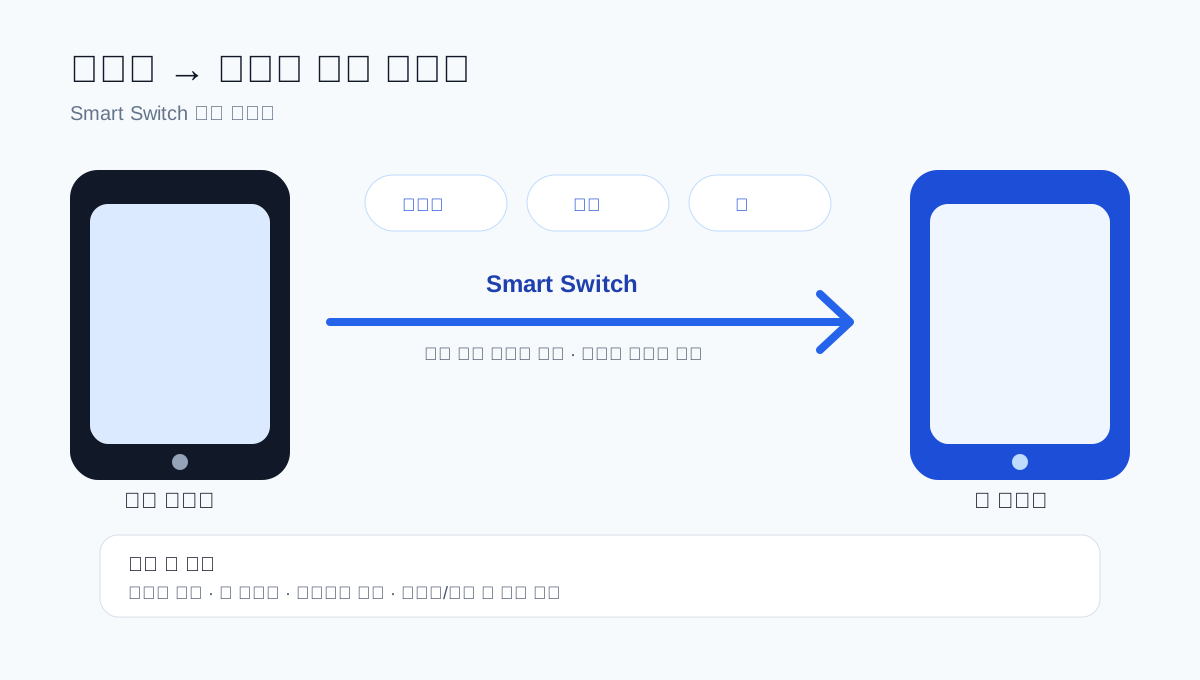
이미지: 삼성 Smart Switch 안내를 바탕으로 자체 제작한 전송 흐름도입니다.
Smart Switch로 옮길 수 있는 것
| 데이터 | 예시 |
|---|---|
| 연락처 | 전화번호, 연락처 사진 |
| 메시지 | 문자, 일부 메시지 데이터 |
| 사진·영상 | 갤러리 파일 |
| 앱 | 설치 앱 목록, 일부 앱 데이터 |
| 설정 | Wi-Fi, 알람, 홈 화면 일부 |
| 문서 | 다운로드 파일, 문서 파일 |
| 통화 기록 | 최근 통화 목록 |
옮겨지지 않거나 조건이 붙는 것
여기가 핵심입니다.
| 항목 | 상태 |
|---|---|
| 금융 앱 인증서·OTP | 재등록 필요 |
| 간편결제(삼성월렛 등) 카드 | 재등록 필요 |
| 회사 보안(MDM) 앱 | 재설치·재승인 필요 |
| 게임 계정·진행 데이터 | 앱별 계정 연동 필요 |
| DRM이 걸린 콘텐츠 | 이전 불가 |
| 카카오톡 대화 | 조건부 (아래 참고) |
| 각종 앱 로그인 상태 | 대부분 재로그인 |
카카오톡 대화는 방식에 따라 갈립니다
가장 많이 묻는 항목입니다. 삼성 안내 기준으로 정리하면 이렇습니다.
| 전송 방식 | 카카오톡 대화 |
|---|---|
| 기기 ↔ 기기 직접 전송 (무선·케이블) | 가능 — 양쪽 기기 모두 Android 12 이상이면 지원 |
| Smart Switch PC 백업/복원 | 불가 |
| SD 카드 백업/복원 | 불가 |
| 삼성 클라우드 백업/복원 | 불가 |
두 가지를 꼭 기억하세요.
- PC나 SD카드, 삼성 클라우드를 경유하면 카카오톡 대화는 안 옮겨집니다. 이 경로를 쓸 계획이라면 카카오톡 앱 자체 백업(대화 백업)을 반드시 먼저 하세요.
- 복원 전에 새 기기의 카카오톡 앱을 삭제해야 합니다. 새 갤럭시에 카카오톡이 이미 설치돼 있으면 데이터 복원이 되지 않습니다. 앱을 지운 뒤 전송하세요.
전송 방식 세 가지 비교
| 방식 | 속도 | 카카오톡 | 필요한 것 |
|---|---|---|---|
| 케이블 연결 | 가장 빠름 | 가능(Android 12+) | USB-C 케이블 또는 젠더 |
| 무선 전송 | 보통 | 가능(Android 12+) | 두 기기가 가까이 |
| PC 백업 → 복원 | 느림 | 불가 | PC, Smart Switch PC 버전 |
케이블을 쓰는 경우
사진·영상이 많다면 케이블이 훨씬 안정적입니다. 100GB 이상을 옮긴다면 사실상 케이블이 답입니다. 최근 갤럭시는 양쪽 다 USB-C이므로 USB-C to USB-C 케이블 하나면 됩니다. 구형 기기라면 제공된 OTG 젠더가 필요합니다.
Smart Switch PC 버전
기존 폰을 먼저 반납해야 하거나, 두 기기를 동시에 쓸 수 없을 때 유용합니다.
- PC에 Smart Switch를 설치하고 실행합니다.
- 기존 폰을 PC에 연결하고 백업을 선택합니다.
- 전체 또는 항목별로 선택해 백업합니다.
- 새 폰을 연결하고 복원합니다.
백업 파일은 내 PC → 문서 → Samsung → SmartSwitch → backup 폴더에 저장됩니다. 이 폴더를 외장 드라이브에 복사해 두면 이중 보관이 됩니다.
다만 이 경로로는 카카오톡 대화가 복원되지 않습니다.
전송 전 준비
- 두 기기 배터리를 50% 이상 충전합니다. (전송 중 꺼지면 처음부터 다시)
- Smart Switch 앱을 최신 버전으로 업데이트합니다.
- 사진과 영상 용량을 확인하고, 새 기기 저장공간이 충분한지 봅니다.
- 카카오톡 대화 백업을 먼저 실행합니다. (PC/SD/클라우드 경로를 쓸 경우 필수)
- 새 기기에 카카오톡을 설치하지 않은 상태로 둡니다.
- 금융 앱에 필요한 인증 수단(신분증, 공동인증서, 보안카드)을 확인합니다.
- 두 기기 모두 Wi-Fi에 연결하고, 전송 중에는 전화가 오지 않도록 방해금지를 켜두면 좋습니다.
갤럭시에서 갤럭시로 옮기는 순서
- 새 갤럭시에서
설정을 엽니다. 계정 및 백업으로 이동합니다.이전 기기에서 데이터 가져오기를 선택합니다.- 기존 갤럭시에서는
데이터 보내기를 선택합니다. - 새 갤럭시에서는
데이터 받기를 선택합니다. - 무선 또는 케이블 연결을 선택합니다.
- 옮길 항목을 고르고 전송을 시작합니다.
- 전송이 끝날 때까지 두 기기를 모두 켜두고 화면을 잠그지 않습니다.
용량에 따라 30분에서 몇 시간까지 걸립니다. 전송 중에는 새 폰을 사용하지 않는 편이 좋습니다.
이미지: Pexels / Matthias Zomer.
전송 후 확인 체크리스트
Smart Switch가 끝났다고 이사가 끝난 것이 아닙니다.
데이터 확인
- 연락처 개수가 맞는지 (설정에서 총 개수 확인)
- 갤러리 사진·영상이 모두 보이는지, 특히 최근 촬영본
- 메시지가 날짜순으로 다 있는지
- 다운로드 폴더의 문서 파일
계정·인증 재설정
- 은행 앱: 재설치 후 본인 인증 → 인증서 재발급 또는 이전
- 공동인증서: 기존 폰에서 새 폰으로 복사(PC 경유 또는 앱 내 기기 이전)
- OTP·보안카드: 은행별로 재등록 절차가 다릅니다
- 간편결제: 삼성월렛 등 카드 재등록
- 통신사 앱, 정부24, 각종 인증 앱
연결 기기 재설정
- 갤럭시 워치: 기존 폰과 연결 해제 후 새 폰에 연결 (워치 초기화가 필요할 수 있음)
- 갤럭시 버즈: 새 폰에서 페어링
- 차량 블루투스: 기존 기기 삭제 후 재등록
설정 확인
- 알림 권한 (앱마다 다시 허용해야 하는 경우가 있습니다)
- 배터리 사용량 제한 (중요한 앱이 백그라운드에서 잘리지 않도록)
- 기본 앱 설정 (전화, 메시지, 브라우저)
유심과 eSIM
- 물리 유심: 기존 폰에서 빼서 새 폰에 넣으면 됩니다. 유심 크기(나노)가 같은지 확인하세요.
- eSIM: 기기 간 이동이 자동으로 되지 않습니다. 통신사에 eSIM 재발급을 요청해야 합니다. 통신사 앱이나 고객센터에서 QR 코드를 다시 받는 절차입니다.
eSIM을 쓰고 있다면 새 폰 개통 전에 통신사 절차를 먼저 확인하세요.
기존 폰 초기화 전 마지막 확인
새 갤럭시에서 데이터가 보인다고 바로 초기화하면 안 됩니다. 최소 하루, 가능하면 일주일은 실제로 써보세요.
초기화 전 순서:
- 새 폰에서 은행·인증·간편결제가 정상 동작하는지 확인
- 카카오톡 대화와 사진이 다 있는지 확인
- 기존 폰에서 삼성 계정 로그아웃
- 기존 폰에서 Google 계정 삭제 (안 하면 다음 사용자가 초기화 잠금에 걸립니다)
- 기존 폰에서 내 디바이스 찾기 해제
- 마지막으로 설정 → 일반 → 초기화 → 공장 초기화
중고로 판매할 계획이라면 3~5번이 특히 중요합니다. 계정을 지우지 않고 초기화하면 구매자가 기기를 못 씁니다.
자주 묻는 질문
전송 중 새 폰을 사용해도 되나요?
가능하면 전송이 끝날 때까지 사용하지 않는 편이 좋습니다. 앱 설치와 파일 복사가 동시에 진행되므로, 중간에 앱을 실행하거나 네트워크를 바꾸면 시간이 늘어납니다.
기존 폰 데이터는 사라지나요?
Smart Switch 전송은 복사 방식입니다. 새 폰으로 가져와도 기존 폰의 데이터는 그대로 남습니다. 초기화는 직접 진행해야 합니다.
전송을 중간에 끊으면 어떻게 되나요?
이어서 하기가 지원되지 않는 경우가 있어 처음부터 다시 해야 할 수 있습니다. 배터리와 시간을 충분히 확보하고 시작하세요.
사진만 따로 옮기고 싶습니다.
전송 항목 선택 화면에서 사진·영상만 체크하면 됩니다. 또는 삼성 클라우드나 Google 포토 동기화를 이용해도 됩니다.
아이폰에서 갤럭시로 옮길 때도 같은가요?
Smart Switch를 쓰는 것은 같지만 절차와 주의사항이 다릅니다. 아이폰에서 갤럭시로 데이터 이전을 참고하세요.
새 폰 초기 설정 중에 놓쳤습니다.
나중에도 됩니다. 설정 → 계정 및 백업 → 이전 기기에서 데이터 가져오기로 언제든 실행할 수 있습니다.
결론
갤럭시 자료 옮기기는 Smart Switch가 기본이고, **기기 간 직접 전송(케이블 또는 무선)**이 가장 많이 옮겨집니다. PC·SD카드·삼성 클라우드를 경유하면 카카오톡 대화가 빠지므로 앱 자체 백업을 먼저 하세요.
전송이 끝나도 금융 인증, 간편결제, 워치 연결은 직접 재설정해야 합니다. 기존 폰은 새 폰을 며칠 써본 뒤, 계정을 지운 상태로 초기화하세요.
확인한 출처
- Samsung 고객지원 - Smart Switch 데이터 백업/복원, 이동 방법
- Samsung 고객지원 - Smart Switch PC 프로그램으로 데이터 이동
- Samsung 고객지원 - Smart Switch로 데이터 이동
- Samsung - Smart Switch 앱 안내
- 이미지: 위 공식 자료 기반 자체 제작 SVG
지원 항목과 조건은 One UI·Android 버전에 따라 달라집니다. 전송 전 삼성 고객지원의 최신 안내를 확인하세요.