갤럭시 Z 폴드8은 기본 설정 그대로 쓰면 일반 스마트폰과 크게 다르지 않습니다. 7.6인치 메인 화면과 5.5인치 커버 화면을 따로 쓰는 기기인데, 초기 설정은 한 화면만 기준으로 잡혀 있기 때문입니다.
이 글은 “설정을 만져보라”는 조언이 아니라 어떤 메뉴에 들어가서 무엇을 켜야 하는지를 순서대로 정리했습니다.
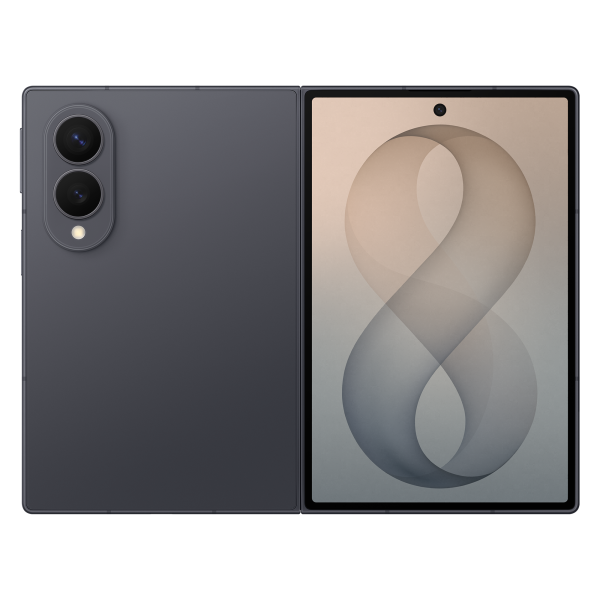
이미지: Samsung Store Ireland의 Galaxy Z Fold8 Graphite 256GB 공식 제품 이미지입니다.
기기 기준값부터 확인
설정을 정할 때 근거가 되는 하드웨어 사양입니다.
| 항목 | 사양 |
|---|---|
| 메인 화면 | 7.6인치 QXGA+ Dynamic AMOLED 2X, 120Hz |
| 커버 화면 | 5.5인치 WUXGA+ Dynamic AMOLED 2X, 120Hz |
| 무게 | 201g |
| 배터리 | 4,800mAh |
| 유선 충전 | 25W (30분에 약 50%) |
| 무선 충전 | 15W 수준 |
4,800mAh에 25W 충전이라는 조합이 중요합니다. 대화면을 120Hz로 계속 쓰면 소모가 빠른데 충전 속도는 빠른 편이 아니므로, 배터리 관련 설정을 처음부터 잡아두는 편이 낫습니다.
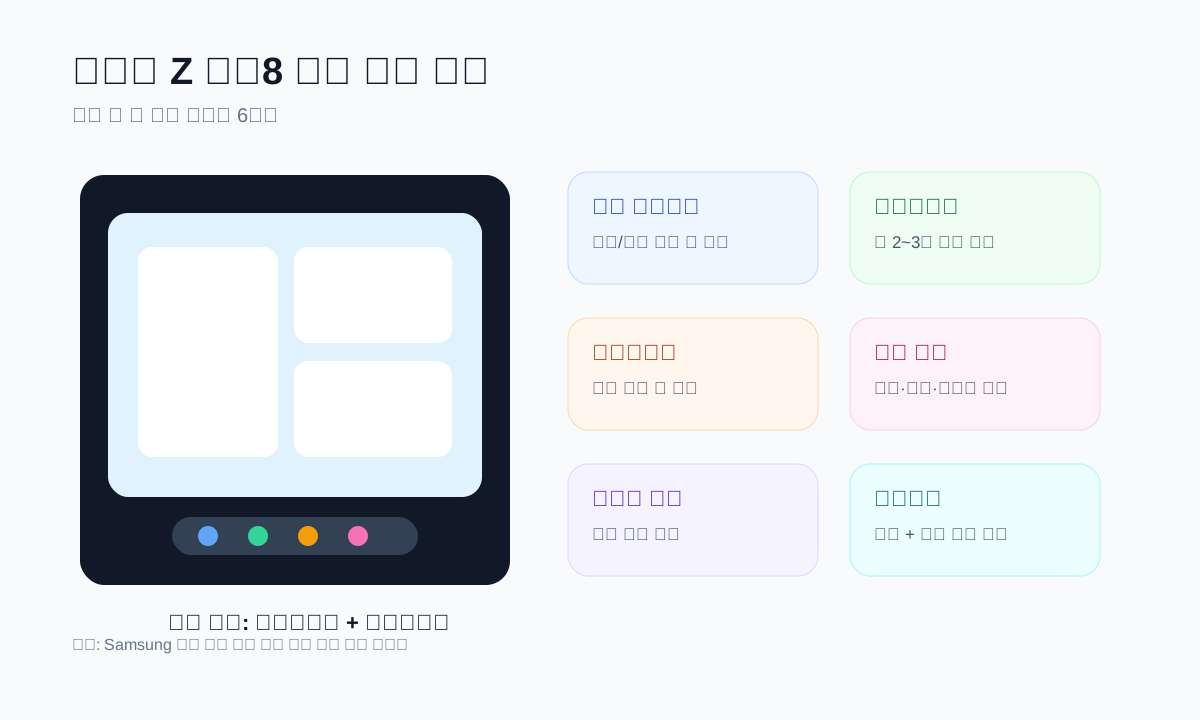
이미지: 갤럭시 Z 폴드8 사용 흐름을 바탕으로 자체 제작한 초기 설정 가이드입니다.
첫날: 계정과 데이터
1. 삼성 계정 로그인은 건너뛰지 마세요
구글 계정만 로그인하고 삼성 계정을 미루는 경우가 많은데, 삼성 계정이 있어야 Galaxy AI, 삼성 클라우드, 삼성 월렛, SmartThings, 기기 간 연동이 활성화됩니다. 나중에 로그인해도 되지만, 초기 설정 단계에서 하면 앱 복원이 함께 진행돼 손이 덜 갑니다.
2. 스마트 스위치로 데이터 이전
기존 기기가 안드로이드든 아이폰이든 Smart Switch 하나로 처리됩니다. 유선 케이블 연결이 무선보다 훨씬 빠르고 안정적입니다. 연락처·사진·메시지·일정·메모·앱·홈 화면 배치까지 함께 넘어옵니다.
아이폰에서 넘어온다면 iCloud 계정으로 직접 가져오는 방식도 지원합니다. 자세한 절차는 아이폰에서 갤럭시로 데이터 옮기기, 갤럭시끼리라면 스마트 스위치 사용법에 정리해 두었습니다.
3. 지문과 얼굴 인식 둘 다 등록
폴드는 접었을 때는 측면 지문, 펼쳤을 때는 얼굴 인식이 편한 상황이 나뉩니다. 하나만 등록하면 매번 불편합니다. 지문은 같은 손가락을 두 번 등록해 두면 인식률이 올라갑니다.
4. 자동 소프트웨어 업데이트
설정 → 소프트웨어 업데이트 → 자동 다운로드 및 설치를 켜둡니다. 폴더블은 출시 초기 최적화 패치가 자주 나오는 편이라 초기에 켜두는 편이 유리합니다.
핵심: 멀티윈도우 설정
폴드8을 폴드8답게 쓰는 부분입니다.
멀티윈도우 제스처 켜기
경로는 다음과 같습니다.
설정 → 유용한 기능 → 멀티윈도우
여기서 켜야 할 항목입니다.
| 항목 | 동작 |
|---|---|
| 화면 분할 실행 제스처 | 화면 가장자리에서 두 손가락으로 쓸어내려 분할 |
| 팝업 화면 실행 제스처 | 모서리에서 대각선으로 쓸어내려 팝업 창 실행 |
| 분할 화면에서 전체 화면 사용 | 분할 시 앱이 화면 끝까지 차도록 표시 |
제스처를 켜두면 최근 앱 목록을 거치지 않고 바로 분할할 수 있어서 실사용 빈도가 크게 올라갑니다.
Labs: 모든 앱에서 분할화면 강제
일부 앱은 개발사가 분할화면을 지원하지 않도록 막아둡니다. 삼성은 이를 우회하는 옵션을 실험실 메뉴에 두고 있습니다.
설정 → 유용한 기능 → Labs
여기서 모든 앱에서 멀티윈도우 사용(전체 앱 분할화면 허용) 항목을 켜면 대부분의 앱을 분할·팝업으로 띄울 수 있습니다. 같은 메뉴에 있는 플렉스 모드 패널도 함께 켜두면 반쯤 접은 상태에서 하단이 컨트롤 패널로 바뀌는 앱이 늘어납니다.
실험실 기능이라 앱에 따라 레이아웃이 깨질 수 있습니다. 문제가 생기면 해당 옵션만 다시 끄면 됩니다.
앱 페어로 저장
자주 쓰는 두 앱 조합은 앱 페어로 저장해 홈 화면이나 작업 표시줄에 두면 한 번에 열립니다. 실제로 쓸 만한 조합입니다.
- 브라우저 + 메모 (자료 정리)
- 메신저 + 갤러리 (사진 전송)
- 지도 + 메신저 (약속 장소 공유)
- 문서 + 계산기 (업무)
- 쇼핑 앱 + 가격비교 (구매 비교)
작업 표시줄
경로는 다음과 같습니다.
설정 → 디스플레이 → 작업 표시줄
여기서 정할 것은 두 가지입니다.
- 표시 방식 — 홈 화면에서는 보이고 앱을 열면 자동으로 숨기는 옵션이 있습니다. 화면을 넓게 쓰면서도 필요할 때만 부르고 싶다면 이 방식이 좋습니다.
- 최근 앱 표시 개수 — 고정 앱과 최근 앱을 몇 개까지 보여줄지 정합니다.
고정할 앱은 4~6개가 적당합니다. 그 이상은 아이콘이 작아져 오히려 누르기 불편합니다. 전화·메신저·브라우저·메모·갤러리·파일 정도가 무난한 구성입니다.
켜는 게 나은 경우 vs 끄는 게 나은 경우
- 켜세요: 문서 작업, 메신저 응대, 자료 조사처럼 앱을 자주 오가는 사용
- 끄세요: 영상 시청, 게임, 웹툰처럼 한 앱을 오래 쓰는 사용
앱 연속성과 커버 화면
펼쳤을 때 이어보기 설정
폴드8은 앱 연속성(App Continuity) 을 지원해서 커버 화면에서 쓰던 앱이 펼치면 메인 화면으로 이어집니다. 반대로 펼친 상태에서 접었을 때 어떤 앱을 커버 화면으로 이어받을지는 직접 지정해야 합니다.
설정 → 디스플레이 → 커버 화면에서 앱 계속 사용
여기서 앱을 개별 선택합니다. 지도, 음악, 메신저 정도만 켜두면 충분합니다. 전부 켜두면 접을 때마다 커버 화면이 켜져 배터리를 먹습니다.
커버 화면 홈 구성
접은 상태에서 하는 일은 정해져 있습니다. 짧은 답장, 결제, 전화, 길 확인, 카메라. 커버 화면 홈에는 이 다섯 가지에 필요한 앱만 남기세요.
메인 화면과 같은 구성을 복사하면 5.5인치에 아이콘이 빽빽해져서 오히려 느려집니다.
배터리와 충전
4,800mAh에 25W 충전이므로 관리가 필요합니다.
배터리 보호
설정 → 배터리 → 배터리 보호
세 가지 모드가 제공됩니다.
| 모드 | 동작 | 추천 대상 |
|---|---|---|
| 최대 | 80%에서 충전 중단 | 거치대·책상 충전이 많은 사람 |
| 적응형 | 취침 시간대에 맞춰 100% 도달 시점 조절 | 밤새 충전하는 사람 |
| 기본 | 100% 충전 후 95%까지 떨어지면 재충전 | 배터리를 끝까지 쓰는 사람 |
밤새 충전한다면 ‘적응형’이 가장 무난합니다. 폴더블은 배터리 교체 비용이 일반 바 형태보다 부담이 크므로, 초기부터 켜두는 편이 낫습니다.
화면 관련 절약 설정
- 주사율:
설정 → 디스플레이 → 부드러운 동작— 적응형(최대 120Hz)을 유지하되, 외부 일정이 긴 날만 표준으로 낮추면 체감 절약이 큽니다. - 화면 해상도: 기본값이 최고 해상도가 아닐 수 있습니다. 반대로 배터리가 급하면 한 단계 낮추는 것도 방법입니다.
- 백그라운드 제한:
설정 → 배터리 → 백그라운드 사용 제한에서 안 쓰는 앱만 골라 제한합니다.
주의: 업무용 메신저, 금융 앱, 택배 알림 앱을 백그라운드 제한에 넣으면 알림이 늦게 옵니다. 알림이 중요한 앱은 제외하세요. 폴더블에서 “알림이 안 온다”는 문제의 상당수가 여기서 발생합니다.
보안 설정
폴드8은 가격이 높고 업무용으로 쓰는 경우가 많아 초기에 잡아둘 항목이 있습니다.
| 설정 | 경로 | 이유 |
|---|---|---|
| 내 디바이스 찾기 | 설정 → 보안 및 개인정보 보호 → 분실 기기 찾기 | 분실 시 원격 잠금·초기화 |
| Auto Blocker | 설정 → 보안 및 개인정보 보호 → Auto Blocker | 출처 불명 앱 설치·USB 명령 차단 |
| 보안 폴더 | 설정 → 보안 및 개인정보 보호 → 보안 폴더 | 업무 계정·금융 앱 분리 |
| 잠금화면 알림 | 설정 → 알림 → 잠금화면 알림 | 커버 화면에 내용이 그대로 뜨는 것 방지 |
특히 마지막 항목이 폴더블에서 중요합니다. 커버 화면은 접힌 상태로 책상 위에 올려두는 일이 많아서, 알림 내용 전체가 노출되는 기본 설정은 위험합니다. “내용 숨김”으로 바꿔두세요.
앱별 화면 비율 점검
모든 앱이 7.6인치 4:3 화면에 맞게 만들어진 것은 아닙니다. 좌우 여백이 크거나 버튼이 화면 끝으로 밀리는 앱이 있습니다.
설정 → 디스플레이 → 전체 화면 앱(또는 앱 실행 중 작업 표시줄의 비율 아이콘)
여기서 앱별로 전체 화면 사용 여부를 조정할 수 있습니다. 먼저 확인할 앱은 은행·증권 앱, 인증 앱, 자주 쓰는 메신저, 지도 네 가지입니다. 사용 빈도가 높고, 레이아웃이 깨지면 바로 불편해집니다.
일주일 운영 계획
초기 설정을 하루에 끝내려 하면 무엇을 바꿨는지 잊어버립니다. 나눠서 하세요.
| 시점 | 할 일 |
|---|---|
| 1일차 | 계정 로그인, 데이터 이전, 지문·얼굴 등록, 자동 업데이트 |
| 2일차 | 멀티윈도우 제스처, Labs, 작업 표시줄, 앱 페어 저장 |
| 3일차 | 커버 화면 홈 정리, 앱 연속성 대상 선택 |
| 4일차 | 배터리 보호, 주사율, 백그라운드 제한 |
| 5일차 | 보안 폴더, Auto Blocker, 잠금화면 알림 숨김 |
| 6~7일차 | 배터리 사용량 확인 후 상위 앱만 추가 조정 |
바꾼 설정은 메모에 적어두세요. 나중에 “알림이 안 온다”, “앱이 이상하게 보인다” 같은 문제가 생겼을 때 원인을 찾는 시간이 크게 줄어듭니다.
자주 묻는 질문
작업 표시줄은 켜는 게 좋나요?
앱을 자주 오간다면 켜고, 한 앱을 오래 본다면 자동 숨김으로 두세요. 완전히 끄는 것보다 자동 숨김이 대부분 상황에서 무난합니다.
Labs 기능을 켜면 문제가 생기나요?
실험실 기능이라 일부 앱에서 레이아웃이 깨질 수 있습니다. 다만 문제가 생기면 해당 옵션만 끄면 원래대로 돌아갑니다. 시스템에 영구적인 영향을 주지는 않습니다.
배터리 보호를 ‘최대’로 두면 사용 시간이 줄지 않나요?
80%까지만 충전하므로 하루 사용 시간은 줄어듭니다. 외출이 잦다면 ‘적응형’이 절충안입니다. 사용 패턴을 일주일 본 뒤 정하세요.
커버 화면과 메인 화면 홈을 똑같이 맞춰야 하나요?
그럴 필요가 없습니다. 커버 화면은 빠른 실행, 메인 화면은 생산성 중심으로 나누는 편이 폴더블의 장점을 살립니다.
펼쳤을 때 앱이 그대로 안 이어집니다.
커버 화면 → 메인 화면 전환은 기본 동작이지만, 반대 방향(메인 → 커버)은 설정 → 디스플레이 → 커버 화면에서 앱 계속 사용에서 앱을 직접 선택해야 합니다.
아직 구매 전이라면
이 글은 기기를 이미 받은 분들을 위한 설정 가이드입니다. 아직 구매를 결정하지 않았다면 갤럭시 Z 폴드8 구매 가이드에서 울트라·폴드7과의 차이와 가격 구조를 먼저 확인해 보세요.
이 포스팅은 제휴 마케팅 활동의 일환으로, 링크를 통한 구매 시 일정액의 수수료를 제공받을 수 있습니다.
정리
- 멀티윈도우 제스처(설정 → 유용한 기능 → 멀티윈도우)를 켜야 분할화면을 실제로 쓰게 됩니다.
- Labs의 전체 앱 멀티윈도우를 켜면 분할을 막아둔 앱도 띄울 수 있습니다.
- 작업 표시줄은 자동 숨김, 고정 앱은 4~6개가 적당합니다.
- 배터리 보호는 ‘적응형’ 이 밤새 충전하는 사용자에게 가장 무난합니다.
- 백그라운드 제한에 업무·금융 앱을 넣지 마세요. 알림 지연의 주범입니다.
- 잠금화면 알림은 내용 숨김으로 바꾸세요. 커버 화면 노출 때문입니다.
- 설정은 일주일에 나눠서 하고, 바꾼 항목을 메모해 두세요.
확인한 출처
- Samsung US - Use multiple apps and multitask on your Galaxy Z Fold8
- Samsung - How to Set Up Your New Galaxy Z Fold8, Fold8 Ultra & Flip8
- Samsung Mobile Press - Galaxy Z Fold8 specs
- Samsung Store Ireland - Galaxy Z Fold8 Graphite 256GB
- 이미지: Samsung Store 공식 제품 이미지, 삼성 공식 자료 기반 자체 제작 SVG
메뉴 이름과 위치는 One UI 버전과 통신사 펌웨어에 따라 조금씩 다를 수 있습니다. 해당 항목이 보이지 않으면 설정 앱 상단의 검색창에 항목 이름을 입력해 찾으세요.